آموزش گامبهگام ساخت کلیپ با آهنگ روی عکسها | از مبتدی تا ساخت کلیپهای حرفهای
تا حالا شده بخوای از چند تا عکس ساده، یه کلیپ احساسی یا حرفهای بسازی که با یه آهنگ خاص، حس و حالش چند برابر بشه؟
چه برای تولد باشه، چه برای کلیپ عاشقانه، و یا حتی ساخت محتوا برای اینستاگرام و یوتیوب، ترکیب عکس و موسیقی همیشه جواب میده.
اما سؤال اصلی اینه: چجوری از یه تصویر یا چند عکس ساده، یه کلیپ درست حسابی دربیاریم؟ با چه برنامههایی؟ و چطوری؟
توی این مقاله دقیقاً بهت یاد میدم چطوری بدون تجربه قبلی، با گوشی یا لپتاپ کلیپ بسازی؛ از سطح مبتدی تا حرفهای.
🎯 ۱. این آموزش مناسب چه کسانی است؟
این راهنما برای توئه، اگر:
تازهکاری و میخوای ساخت کلیپ با عکس و آهنگ رو از پایه یاد بگیری.
دنبال ساخت کلیپ تولد، سالگرد، یادگاری یا عاشقانه هستی.
توی اینستاگرام یا یوتیوب تولید محتوا میکنی و کلیپ عکسمحور میخوای.
میخوای اسلایدشو حرفهای با موسیقی بسازی برای پروژه، ارائه یا تبلیغات.
یا حتی فقط میخوای یه خاطره ساده رو با آهنگ ماندگارش، خاصتر کنی!
🧰 ۲. معرفی ابزارهای ساخت کلیپ با آهنگ روی عکسها (موبایل + دسکتاپ)
در ادامه، ابزارهایی معرفی میکنم که برای هر سطحی مناسبه؛ چه با موبایل کار کنی، چه با لپتاپ یا دسکتاپ:
📱 ابزارهای موبایلی (اندروید و iOS):
| نام برنامه | ویژگیها | مناسب برای |
|---|---|---|
| InShot | ساده، قدرتمند، موسیقی، متن، افکت | افراد مبتدی تا نیمهحرفهای |
| CapCut | حرفهایتر، ترنزیشن، تایمینگ موزیک | سازندگان محتوای جدی |
| VivaVideo | فیلتر، قالب آماده، سریع | کلیپهای کوتاه، مناسب استوری |
| VN Video Editor | تایملاین حرفهای، خروجی باکیفیت | نیمهحرفهایها تا حرفهایها |
💻 ابزارهای دسکتاپ:
| نام برنامه | ویژگیها | مناسب برای |
|---|---|---|
| Camtasia | آموزشی، ضبط + ویرایش، افکت صوتی | ساخت کلیپ حرفهای و آموزشی |
| Adobe Premiere Pro | حرفهای کامل، سنگین | پروژههای پیشرفته و تجاری |
| Shotcut | رایگان، ساده، متن باز | کاربران مبتدی در دسکتاپ |
| Filmora | محیط کاربرپسند، افکت زیاد | کاربران تازهکار تا حرفهای |
🎥 ۳. آموزش دو ابزار پیشنهادی: InShot (موبایل) و Camtasia (دسکتاپ)
✅ A) آموزش ساخت کلیپ با عکس و آهنگ در موبایل با InShot
InShot یکی از محبوبترین اپلیکیشنهای ساخت ویدیو در موبایل هست که با رابط کاربری ساده و امکانات زیادش، حتی برای افراد مبتدی هم عالیه. توی این بخش، قراره یاد بگیری چطوری با استفاده از چند عکس و یه آهنگ، یک کلیپ حرفهای و چشمنواز بسازی.
«قبل از شروع، اگر هنوز آهنگ مناسب برای کلیپت نداری، پیشنهاد میکنم یه سر به بخش آهنگهای شاد شباموزیک یا ریمیکسهای آهنگ بزنی. کلیپ با آهنگ درست، چند برابر جذابتر میشه!»
مرحله ۱: نصب برنامه
اگر هنوز InShot رو نداری، از گوگلپلی یا اپاستور دانلودش کن:
برای اندروید: Google Play – InShot
بعد از نصب، اپلیکیشن رو باز کن.

مرحله ۲: ساخت پروژه جدید
توی صفحه اصلی، روی گزینهی “Video” ضربه بزن.

حالا باید عکسهات رو از گالری انتخاب کنی. چند تا عکس رو بهترتیب دلخواه انتخاب کن و روی “✓” بزن تا وارد پروژه شی.

مرحله ۳: تنظیم ترتیب و زمان نمایش عکسها و نوشتن متن
حالا که وارد تایملاین شدی، هر عکس رو میتونی با لمس کردن و کشیدن جابهجا کنی.
برای تغییر زمان نمایش هر عکس، روی عکس ضربه بزن، گزینهی “Duration” رو بزن و زمان (مثلاً ۳ تا ۵ ثانیه) رو انتخاب کن.
⏱ پیشنهاد: برای ریتم بهتر، زمان هر عکس رو بر اساس ضرب آهنگ تنظیم کن.
برای نوشتن متن روی عکس:
گزینهی “Text” رو از پایین انتخاب کن.
متن دلخواه رو بنویس، فونت، رنگ و استایلش رو انتخاب کن.
با کشیدن میتونی جای متن رو مشخص کنی و حتی زمان نمایشش رو تعیین کنی.
برای فیلتر:
گزینهی “Filter” → بعد “Effect” یا “Adjust” رو انتخاب کن.
میتونی نور، رنگ، کنتراست و… عکسها رو هماهنگ کنی.

مرحله ۴: اضافه کردن موزیک
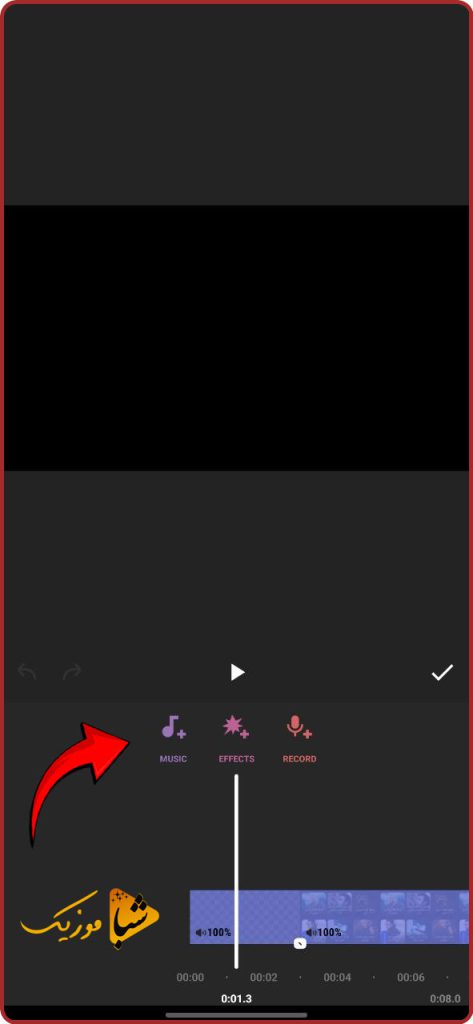
از نوار ابزار پایین، گزینهی “Music” رو انتخاب کن.
- «برای اضافه کردن آهنگ، فایلت رو از کامپیوتر وارد کن. اگه دنبال موزیک خاص برای تولد یا عاشقانه هستی، یه نگاه به آهنگهای شباموزیک بنداز یا خودت با این آموزش ساخت آهنگ ریمیکس با هوش مصنوعی آهنگ بساز.»
حالا سه انتخاب داری:
Tracks: اضافه کردن آهنگ کامل از گوشی یا آهنگهای آماده خود InShot
Effects: افزودن افکتهای صوتی مثل صدای کلیک، بارون، تشویق و…
Record: ضبط صدا از خودت برای کلیپ
🎵 برای اضافه کردن آهنگ دلخواه:
وارد “Tracks” شو، روی “My Music” بزن و آهنگ موردنظرت رو از گالری انتخاب کن.
اگه فقط یه تیکه خاص از آهنگ رو میخوای، با ابزار Trim اول و آخر آهنگ رو ببُر.

مرحله ۵: تنظیم افکتهای حرکتی بین عکسها (Transitions)
روی آیکون کوچکی که بین دو عکس هست ضربه بزن.
افکتهای حرکتی مختلف ظاهر میشن (Fade, Zoom, Glitch و…)
یکی از اونها رو انتخاب کن و مدت زمانش رو تعیین کن (مثلاً 0.5 ثانیه). این باعث میشه عکسها نرمتر به هم تبدیل بشن.
مرحله 6: پیشنمایش و خروجی گرفتن
حتماً قبل از ذخیره، ویدیو رو کامل پخش کن و بررسی کن که همه چیز درست باشه.
بعد، روی دکمه “Save” (بالا سمت راست) بزن.
کیفیت خروجی رو انتخاب کن: 30fps، 1080p یا حتی MP4.
پس از چند ثانیه، کلیپ آمادهت ذخیره میشه و میتونی اون رو توی اینستاگرام، استوری یا یوتیوب منتشر کنی.

✨ نکات حرفهای در InShot برای کلیپهای خفنتر:
از بخش “Canvas” نسبت ابعاد ویدیو رو تعیین کن؛ مثلاً برای استوری اینستاگرام از 9:16 استفاده کن.
اگر میخوای با ضرب موسیقی عکس عوض شه، از ابزار Beat در بخش Music استفاده کن.
ترکیب کپشن + افکت زوم روی عکس + موزیک احساسی = کلیپ وایرا
✅ B) آموزش ساخت کلیپ حرفهای با عکس و آهنگ در دسکتاپ با Camtasia
Camtasia یکی از قدرتمندترین نرمافزارهای ساخت و ویرایش ویدیو در ویندوز و مک هست که بهویژه برای تولید محتوا، آموزش، و ساخت کلیپهای حرفهای از عکس و موسیقی عالیه. این نرمافزار امکاناتی مثل انیمیشن، ترنزیشن، متنهای متحرک، ضبط صدا و افکتهای تصویری پیشرفته رو در اختیار شما میذاره.
🔹 مرحله ۱: نصب و راهاندازی نرمافزار
ابتدا نرمافزار Camtasia رو از سایت رسمی TechSmith دانلود و نصب کن:
بعد از نصب، برنامه رو باز کن.
🔹 مرحله ۲: ایجاد پروژه جدید
1- از صفحهی اصلی، گزینه “New Project” رو انتخاب کن.

2- وارد محیط تدوین میشی؛ جایی که میتونی فایلها رو وارد کنی و شروع به ساخت کلیپ کنی.
🔹 مرحله ۳: وارد کردن عکسها و آهنگ
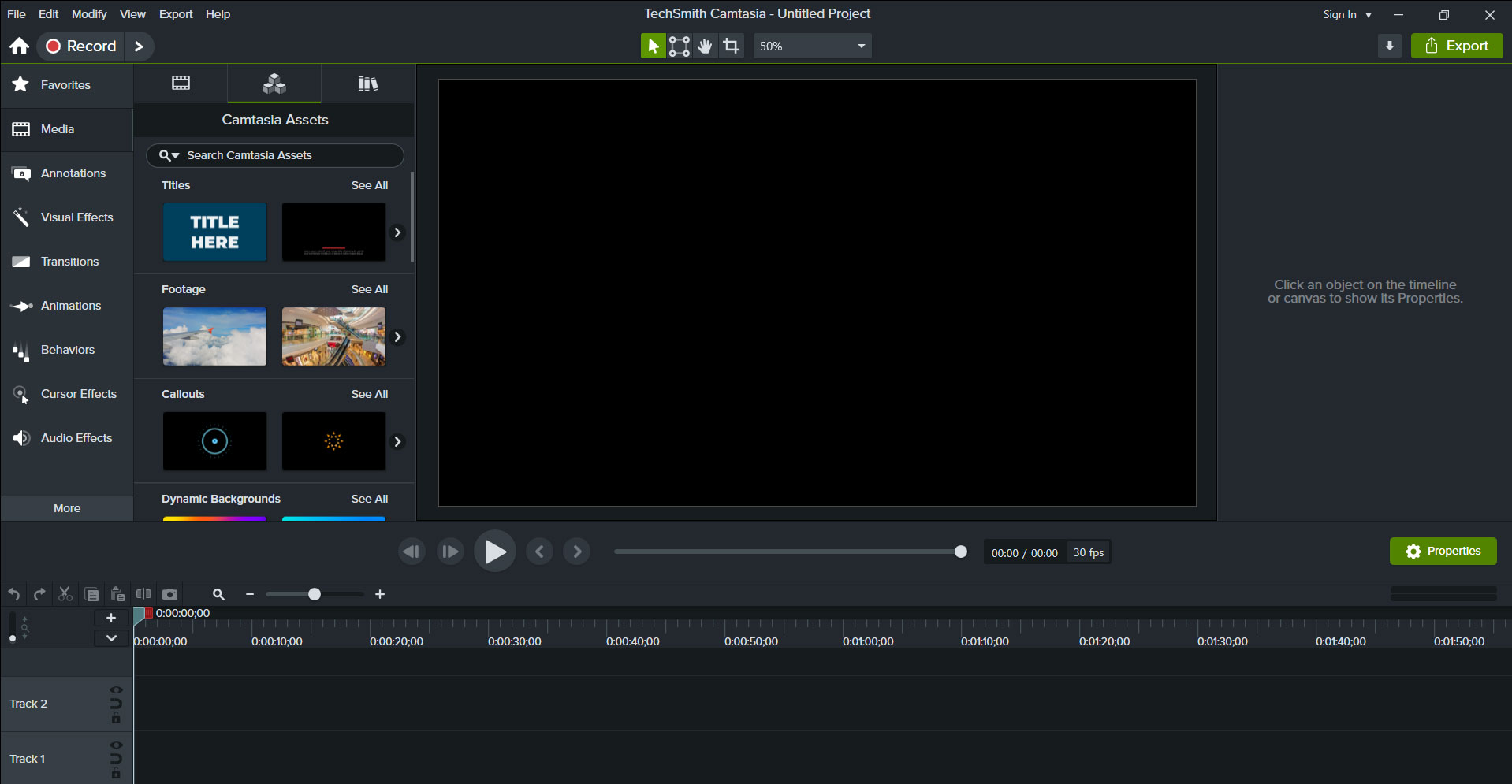
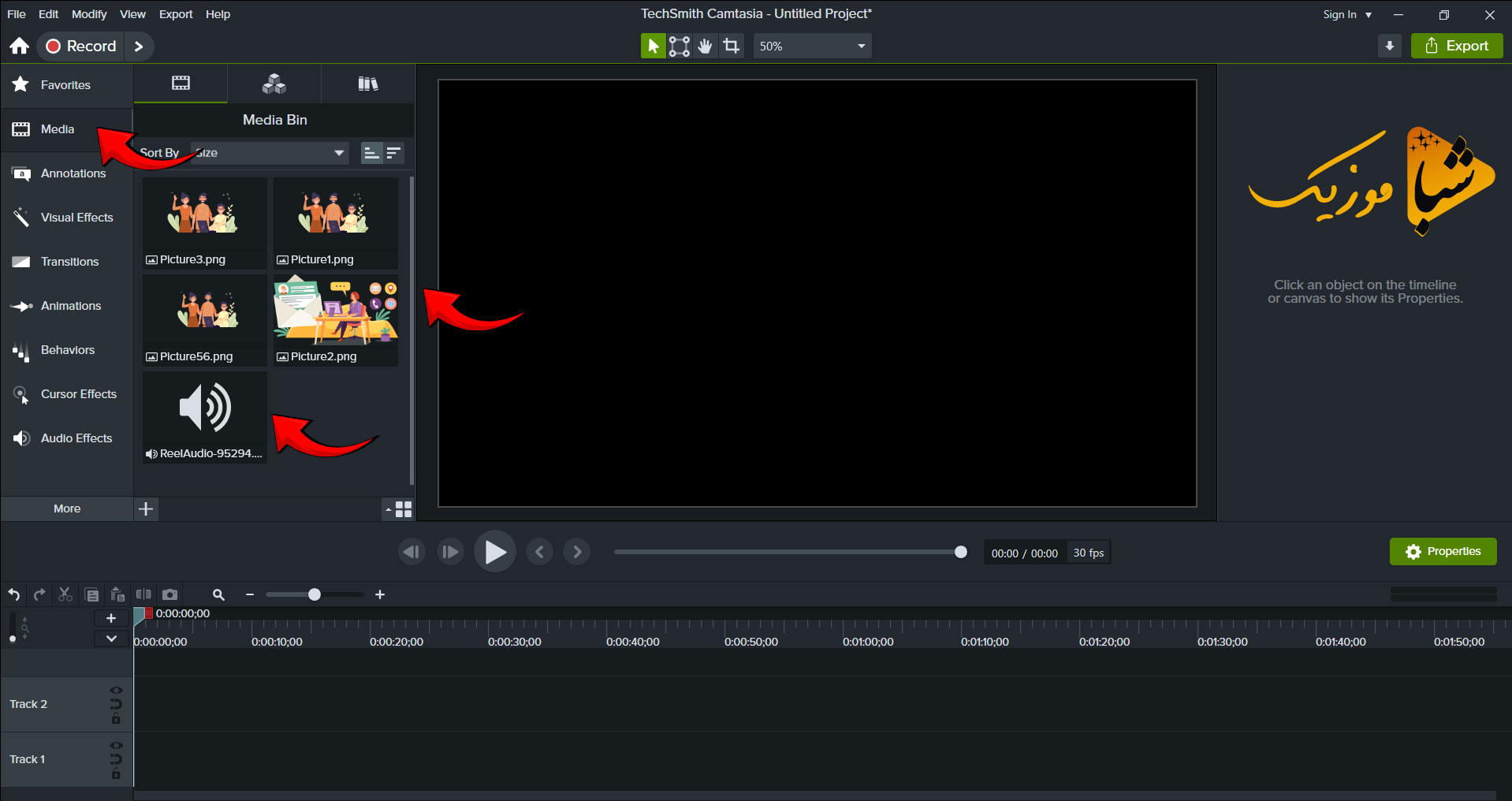
روی گزینه “Import Media” کلیک کن.
عکسها و آهنگ مورد نظر رو از کامپیوتر انتخاب کن.
فایلها به بخش Media Bin وارد میشن.
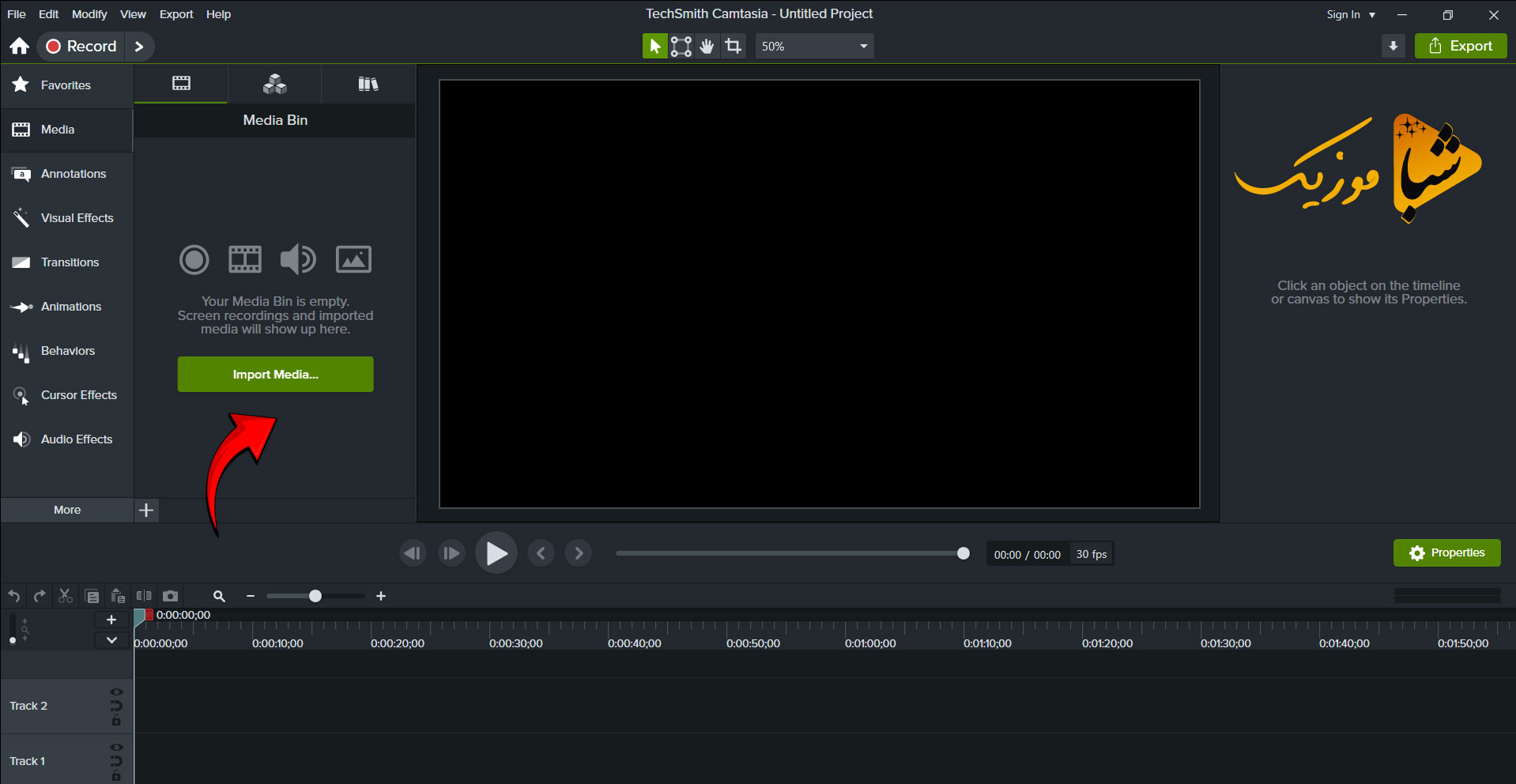
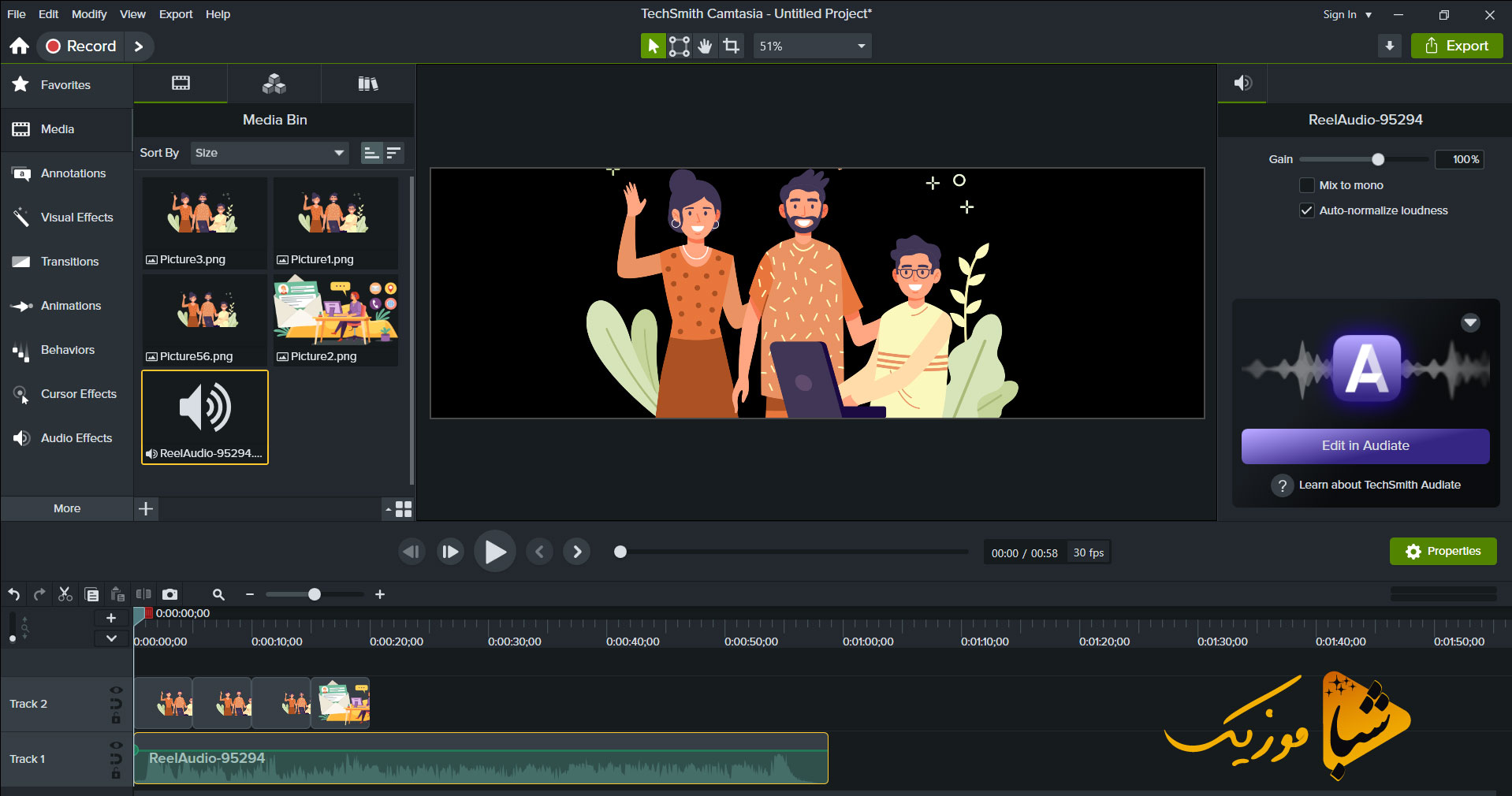
حالا با درگ و دراپ (کشیدن و رها کردن)، عکسها رو به ترتیب روی Timeline بنداز.
🔹 مرحله ۴: تنظیم مدت نمایش عکسها
روی هر عکس در تایملاین کلیک کن.
با کشیدن گوشهی هر عکس میتونی مدت زمان نمایشش رو کم یا زیاد کنی (مثلاً ۳ تا ۵ ثانیه).
برای هماهنگسازی دقیق با آهنگ، میتونی از ابزار Zoom in timeline استفاده کنی.
🔹 مرحله ۵: اضافه کردن موزیک پسزمینه
فایل آهنگ رو از Media Bin بکش و بنداز روی یک Track مجزا در Timeline (مثلاً Track 2).
برای کوتاه یا بلند کردن موزیک، روی لبهی فایل صوتی کلیک کن و بکش.
اگر خواستی موزیک Fade in یا Fade out بشه:
روی فایل صوتی کلیک راست کن → گزینه “Audio Effects” → انتخاب Fade In یا Fade Out.

🔹 مرحله ۶: اضافه کردن ترنزیشن (افکت جابهجایی بین عکسها)
از منوی سمت چپ، وارد بخش “Transitions” شو.
افکتهای مختلفی مثل Fade, Slide, Cube Rotate و… نمایش داده میشن.
یکی رو انتخاب کن و بکش بین دو عکس در Timeline بنداز.
برای کل عکسها، میتونی ترنزیشنها رو کپی و جایگذاری کنی.
🔹 مرحله ۷: افزودن متن متحرک یا کپشن
از منوی سمت چپ، روی “Annotations” کلیک کن.
یک متن یا عنوان رو انتخاب کن و بکش روی عکس در Timeline.
متن رو ویرایش کن، فونت، رنگ، اندازه و انیمیشن ظاهر شدنش رو تغییر بده.
با کلیک روی لایه متن، میتونی تعیین کنی چه مدت روی تصویر بمونه.

🔹 مرحله ۸: استفاده از افکتهای حرکتی (Zoom, Pan, Animation)
وارد بخش “Animations” شو.
ابزارهایی مثل Zoom In یا Zoom Out رو انتخاب کن.
اون رو روی تصویر بنداز تا افکت بزرگنمایی یا کوچکتر شدن اعمال شه.
با استفاده از Keyframeها، حرکتهای دقیقتری رو تنظیم کن.
🎯 نکته: ترکیب افکت زوم با تغییر عکس در ضرب آهنگ، کلیپ رو حرفهای و چشمنواز میکنه.
🔹 مرحله 9: پیشنمایش و خروجی گرفتن (Export)
بعد از پایان ویرایش، دکمه “Export” (بالا سمت راست) رو بزن.
گزینه Local File رو انتخاب کن.
کیفیت خروجی، فرمت (MP4 توصیه میشه)، رزولوشن (مثلاً 1080p)، نرخ فریم و مسیر ذخیره رو مشخص کن.
روی Export کلیک کن تا خروجی تهیه بشه.


✨ ترفندهای حرفهای برای کلیپسازی در Camtasia:
| ترفند | توضیح |
|---|---|
| 🎵 همزمانسازی با ضرب آهنگ | از ابزار Zoom استفاده کن تا ضربات آهنگ رو ببینی و عکسها رو دقیق هماهنگ کن |
| 📐 تنظیم نسبت تصویر | از منوی بالا، گزینه Canvas Dimensions رو روی 16:9 یا 9:16 (برای موبایل) بذار |
| 🎬 افزودن Intro/Outro آماده | Camtasia چند نمونه آماده Intro داره؛ از بخش Library به پروژه اضافه کن |
| 🎤 ضبط صدا یا Voice Over | از دکمه Record در بالا برای ضبط صدای توضیح یا دکلمه استفاده کن |
| 🔊 کاهش نویز صدای موزیک | از فیلتر Noise Removal استفاده کن مخصوصاً اگر موزیک کیفیت پایینی داره |
🚀 ۴. نکات حرفهای برای ساخت کلیپهای جذاب
اگه میخوای کلیپت یه سر و گردن بالاتر باشه، این نکات طلایی رو از دست نده:
🎵 آهنگ رو با ضرب عکسها هماهنگ کن (مثلاً در ضرب آهنگ عکس عوض شه).
🎨 ترنزیشن ملایم و متنوع استفاده کن؛ نه زیاد که خستهکننده بشه، نه کم که خشک باشه.
🕓 مدتزمان نمایش عکسها رو بر اساس ریتم آهنگ و حس عکس تنظیم کن.
✍️ کپشنهای کوتاه و احساسی روی عکسها بنویس؛ ولی خوانا و ساده.
🔥 اگر داری برای یوتیوب یا اینستا کلیپ میسازی، نسبت تصویر مناسب (9:16 برای استوری، 16:9 برای یوتیوب) رو رعایت کن.
🌈 از فیلترهای رنگی هماهنگ بین عکسها استفاده کن تا کلیپت یکدستتر و حرفهایتر به نظر بیاد.
- 🎤 اگه دوست داری صدای خواننده آهنگ رو زنونه یا مردونه کنی، حتما آموزش تغییر صدای خواننده رو بخون. خیلی کاربردیه برای ساخت کلیپهای خاص.
🎯 جمعبندی
ساخت کلیپ با عکس و آهنگ، یکی از بهترین راههای خلق محتوا یا ثبت خاطرههاست.
چه یه موبایل ساده داشته باشی و چه یه لپتاپ حرفهای، با ابزارهایی مثل InShot و Camtasia میتونی بهراحتی کلیپهایی بسازی که هم زیبا باشن، هم تأثیرگذار.
مهمتر از ابزار، ذوق و خلاقیت توئه که نتیجه رو خاص میکنه. پس از همین امروز شروع کن؛ یه عکس، یه آهنگ جدید، یه حس… و یه کلیپ که تا همیشه میمونه.